

Der Schabi-Creator ist ein Grafikprogramm, mit dem du oder deine Schüler:innen ganz einfach digitale Produkte kreieren könnt. Vom einfachen Plakat zum Ausdrucken, über lineare Bildergeschichten bis hin zu komplexen interaktiven Präsentationen.
Schon immer war der Schabi-Creator ein Zauberkasten voller Möglichkeiten. Wir möchten dir aber noch mehr bieten und haben ihn mit neuen kreativen Funktionen bestückt und die Bedienung noch intuitiver gemacht. Lass dich inspirieren!
Aller Anfang ist leicht
Was möchtest du tun? Ein interaktives Projekt oder eins zum Ausdrucken? Neu stellen wir dir Vorlagen für bestimmte Arten von Schabi-Creator-Projekten zur Verfügung. So startest du bereits mit der richtigen Voreinstellung wie Leinwandgrösse oder Präsentationsmodus in ein Projekt. Möchtest du lieber alles selbst definieren oder die Voreinstellungen zu einem späteren Zeitpunkt anpassen? Das ist das natürlich auch möglich.
Farbe bekennen und Form annehmen
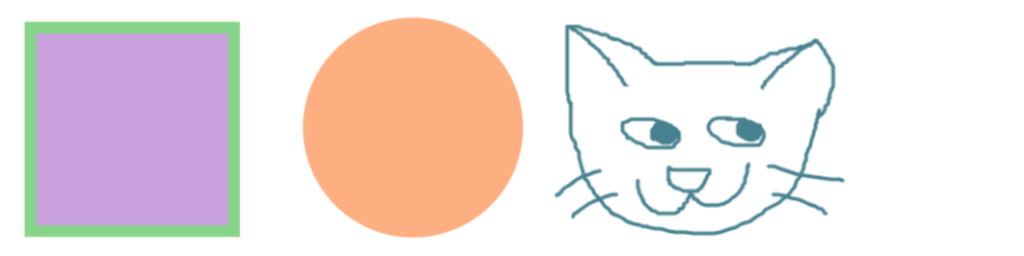
Neu findest du im Erstellen-Menu am linken Rand der Leinwand den Zeichnen-Modus. Mit ihm kannst du Formen wie Rechtecke, Kreise, Sterne und gerade Linien von Grund auf selbst konstruieren. Alle diese Formen kannst du mit gedrückter Shift-Taste in 45°-Schritten drehen. Für das Freihandzeichnen wählst du die Pinsel-Funktion. Dafür nimmst du am besten ein Tablet mit Stift.
Im Bearbeitungs-Menu oberhalb der Leinwand kannst du die Füll-und Strichfarbe und die Strichdicke von geometrischen Objekten jederzeit anpassen.
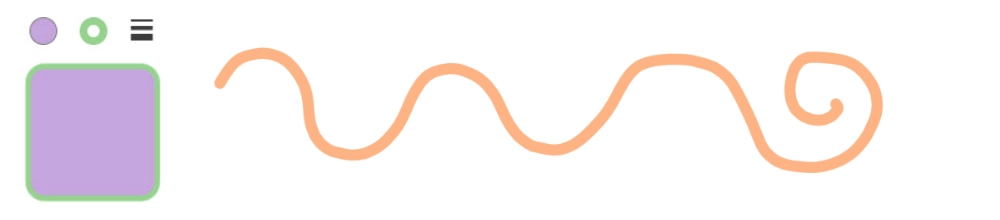
Bilder und Elemente kannst du neu ganz bequem per Drag’n’Drop aus dem Erstellen-Menu rechts der Leinwand oder direkt von deinem Gerät auf die Leinwand ziehen. Über das Bearbeitungs-Menu schneidest du jetzt auch Bilder zu und überlagerst sie mit einem Unscharf- oder Schwarz-Weiss-Filter. So könnest du beispielsweise ein Bild mit der Frage «Was ist das?» in ein Rätsel einbauen. Ebenfalls über das Bearbeitungs-Menu kannst du neu mehrere Objekte miteinander gruppieren oder in Relation zueinander ausrichten. Das Hilfsgitter ist eine super Hilfe zum Anordnen von Elementen. Es wird automatisch eingeblendet sobald du ein Objekt verschiebst, oder du blendest es oberhalb des Bearbeitungs-Menus dauerhaft ein.
Nicht fehlen darf natürlich das wichtigste Instrument für Kreative: Der Rückgängig-Button. Damit lässt es sich frei experimentieren. Denn mit Trial and Error finden sich noch immer die besten Lösungen!
Klartext schreiben
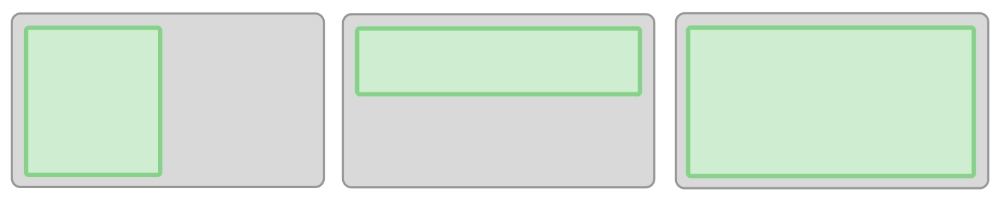
Um Text in dein Schabi-Creator-Projekt einzufügen, kannst du neu eine TextBox-Vorlage verwenden. Es stehen dir acht vordefinierte Layouts zur Verfügung. Sind diese erst mal auf der Leinwand platziert, kannst du ihre Höhe und Breite oder Position anpassen. Neu an der TextBox ist auch, dass du den Text nun direkt auf der Seite eingibst. So siehst du in Echtzeit, ob die Textlänge und das Layout passen.
Mal füre, mal hindre, mal links, mal rächts
Zoomen kannst du neu auch mit dem Mausrad. Hast du so weit reingezoomt, dass nur noch ein Teil der Leinwand sichtbar ist? Um andere Teile der Leinwand zu sehen, aktivierst du die Verschieben-Funktion. Drücke dazu die Space-Taste oder den Hand-Button rechts oberhalb der Leinwand. Dadurch verwandelt sich der Cursor in eine kleine Hand. Mit dieser ziehst du die Leinwand an die gewünschte Position.
Präsentierst du ein mehrseitiges Projekt wie eine Bildergeschichte, ist es wichtig, dass du ohne grosse Umstände zur nächsten Seite blättern kannst. Bisher und auch weiterhin kannst du das tun, indem du mit der Maus die in der Präsentation eingeblendeten Pfeile anklickst. Neu geht das noch einfacher: Blättere mit den Pfeiltasten der Tastatur oder durch Wischen auf dem Tablet. Alle Einstellungen dazu machst du im neu gestalteten Einstellungs-Menu unter «Präsentation».
Nun bist du und deine Klasse an der Reihe!
Ist dir beim Lesen schon eine Idee für ein Schabi-Creator-Projekt gekommen? Auf zu neuen Schabi-Creator-Projekten!
Hier findest du inspirierende Beispiele für den Einsatz im Unterricht.
Grundsätzliche Informationen und Anleitungen zum Schabi-Creator findest du hier.